Bỏ qua nội dung
ECPMedia, phòng Marketing thuê ngoài trên 20 năm kinh nghiệmECPMedia, phòng Marketing thuê ngoài trên 20 năm kinh nghiệm
    • Trang chủ
    • Giới thiệu
    • Dịch vụ
      • Phòng Marketing đồng hành
      • Phòng Marketing thuê ngoài
      • Tên miền
      • Thiết kế website
      • Booking báo chí
      • Chứng chỉ bảo mật SSL
      • Thông báo website với Bộ Công thương
    • Dự án
    • Tin tức
      • Tin tức tổng hợp
      • Tin công ty
      • Các thủ tục liên quan
    • Kho mẫu
      • Kho mẫu website
      • Kho mẫu Video
    • Liên hệ
    • 0982 036 296

      Hướng dẫn cấu hình email account trên Microsoft Outlook 2010

      Trang chủ » Tin tức » Hướng dẫn cấu hình email account trên Microsoft Outlook 2010

      Hướng dẫn cấu hình email trên Microsoft outlook 2010:
      1. Mở Microsoft Outlook 2010.
      2. Click File.
      3. Chọn Info trong drop down menu.
      4. Click Account Settings.
      5. Chọn Add and remove accounts trong mục sổ xuống.
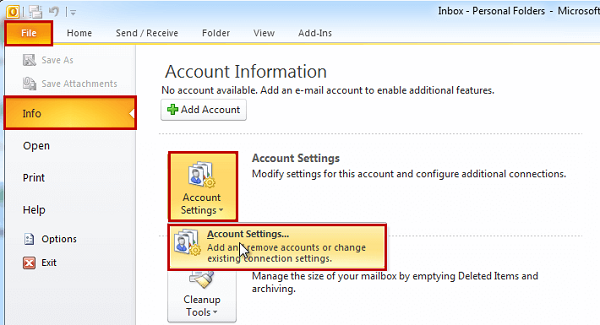
      Hướng dẫn cấu hình email account trên Microsoft Outlook 2010

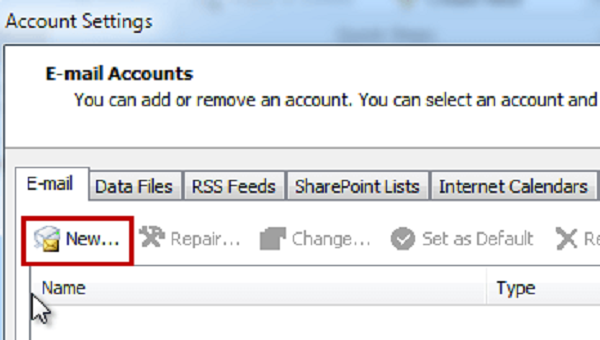
      6. Click New dưới Email tab.

      Hướng dẫn cấu hình email account trên Microsoft Outlook 2010

      Tùy chỉnh cấu hình cho các account đã tồn tại?
      Nếu bạn cần thay đổi cấu hình của một account đã có, Dưới New bạn sẽ thấy List các email account đang có, double click on vào email account bạn muốn cấu hình, và trưc tiếp đến bước 9.

      7. Chọn Email Account và click [Next]:

      Tiếp tục chọn Manually configure server settings or additional server types và click [Next].

      Hướng dẫn cấu hình email account trên Microsoft Outlook 2010

      8. Chọn Internet Email và click [Next].
      9. Hoàn tất quá trình cấu hình bằng cách nhập thông tin như sau:

      Your Name: Tên mà bạn muốn hiển thị khi người nhận check mail của bạn
      Email Address: email của bạn vd: tên_email@tên_miền_của_bạn.
      Account Type: Chọn POP3 hoặc IMAP ở mũi tên sổ xuống.

      POP or IMAP?
      Hãy đọc bài viết để phân biệt sự khác nhau giữa hai giao thức POP và IMAP.
      Incoming mail server: pop.tên_miền_của_bạn hoặc imap.tên_miền_của_bạn Nếu bạn sử dụng hosting của ECP Media thì có thể nhập như sau mail.tên_miền_của_bạn.

      Outgoing mail server: smtp.tên_miền_của_bạn Nếu bạn sử dụng hosting của ECP Media thì có thể nhập như sau mail.tên_miền_của_bạn.

      User Name: Nhập đầy đủ địa chỉ email của bạn vd: tên_email@tên_miền_của_bạn.
      Password: Password của email account này, do nhà cung cấp hosting cấp.Hoặc bạn có thể xem hướng dẫn reset password email account trong bộ hướng dẫn dùng cpanel DirectAdmin.

      Cuối cùng là tùy thuộc vào việc người sử dụng dùng Outlook Data File mới hay không (New Outlook Data File / Existing Outlook Data File), Lựa chọn này không ảnh hưởng tới việc kết nối đến server.
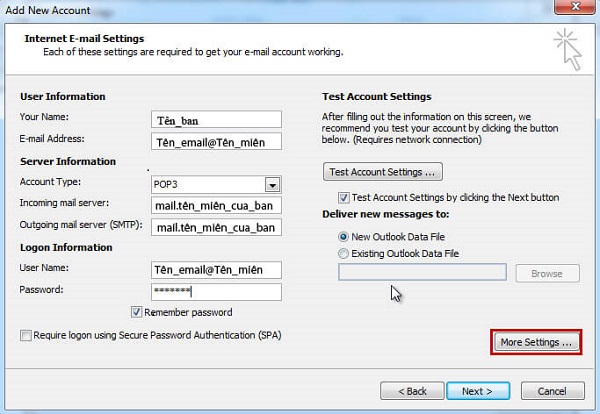
      Hướng dẫn cấu hình email account trên Microsoft Outlook 2010

      10. Click [More Settings] sẽ xuất hiện bảng bên dưới.
      11. Chọn tab Outgoing Server.
      12. Chọn My outgoing mail sever (SMTP) requires authentication và Use same settings as incoming mail server.
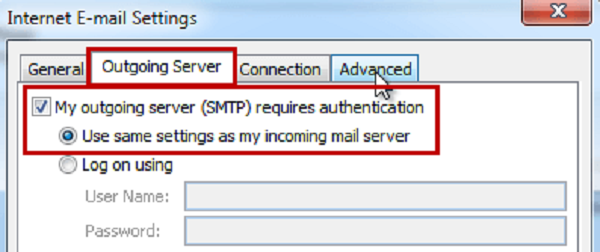
      Hướng dẫn cấu hình email account trên Microsoft Outlook 2010

      13. Chọn tab Advanced.
      This server requires an encrypted connection (SSL) = Không chọn.
      Outgoing server (SMTP): 25
      Use the following type of encrypted connection = None.
      Sử dụng SSL?
      Bật chức năng SSL ở dịch vụ mail của bạn sẽ có một vài lưu ý quan trọng vì vậy hãy liên hệ với nhà cung cấp dịch vụ để biết thêm thông tin chi tiết.

      Hướng dẫn cấu hình email account trên Microsoft Outlook 2010

      14. Click [OK].
      15. Click [Next] sau đó [Finish].
      Quá trình setup email account của bạn trên Outlook 2010 đã hoàn thành.

      Tin Liên quan

      ECPVietnam ghi dấu ấn đồng hành cùng Chương trình “Vì môi trường xanh quốc gia 2025”

      ECPVietnam ghi dấu ấn đồng hành cùng Chương trình “Vì môi trường xanh quốc gia 2025”

      Màu chủ đạo 2026 Cloud Dancer

      Màu chủ đạo 2026 – Cloud Dancer: Doanh nghiệp nên ứng dụng thế nào trong marketing online?

      marketing online là gì

      Marketing Online là gì? Hướng dẫn đầy đủ cho người mới

      phòng marketing thuê ngoài

      Phòng marketing thuê ngoài: Vì sao nhiều doanh nghiệp tin dùng?

      7 cách ứng dụng AI trên social media giúp doanh nghiệp tăng tốc tăng trưởng

      7 cách ứng dụng AI trên social media giúp doanh nghiệp tăng tốc tăng trưởng

      Booking KOC

      Booking KOC: 7 lưu ý giúp bạn tiết kiệm ngân sách, nâng cao hiệu quả

      Tin tức
      • ECPVietnam ghi dấu ấn đồng hành cùng Chương trình “Vì môi trường xanh quốc gia 2025”

        ECPVietnam ghi dấu ấn đồng hành cùng Chương trình “Vì môi trường xanh quốc gia 2025”

      • Màu chủ đạo 2026 – Cloud Dancer: Doanh nghiệp nên ứng dụng thế nào trong marketing online?

        Màu chủ đạo 2026 – Cloud Dancer: Doanh nghiệp nên ứng dụng thế nào trong marketing online?

      • Marketing Online là gì? Hướng dẫn đầy đủ cho người mới

        Marketing Online là gì? Hướng dẫn đầy đủ cho người mới

      • Phòng marketing thuê ngoài: Vì sao nhiều doanh nghiệp tin dùng?

        Phòng marketing thuê ngoài: Vì sao nhiều doanh nghiệp tin dùng?

      • 7 cách ứng dụng AI trên social media giúp doanh nghiệp tăng tốc tăng trưởng

        7 cách ứng dụng AI trên social media giúp doanh nghiệp tăng tốc tăng trưởng

      Danh mục
      • Booking bài PR
      • Booking banner
      • Booking báo chí
      • Booking báo in
      • Các thủ tục liên quan
      • Chưa được phân loại
      • Công nghệ thông tin
      • Dịch vụ khác
      • Dự án
      • Đội nhóm
      • Gia đình + Phụ nữ
      • Giới trẻ – Giải trí
      • Kho mẫu Video
      • Kinh tế – Tài chính – Bất động sản
      • Ô tô – Xe máy
      • Thể thao
      • Thông tin cần biết
      • Tin công nghệ
      • Tin công ty
      • Tin tham khảo
      • Tin tức
      • Tin tức tổng hợp
      • Tin tức tổng hợp
      • Tuyển dụng

      ECPMEDIA

      • Địa chỉ trụ sở: Tầng 6, tòa CIC Tower, số 1 Nguyễn Thị Duệ, Cầu Giấy, Hà Nội
      • GPDK KD số: 0101795793, cấp bổ sung lần 3 ngày 19/11/2010
      • Nơi cấp: Sở Kế Hoạch và Đầu Tư Hà Nội.
      • Điện thoại: 098 203 62 96
      • tiktok

      Thông tin cần biết

      Thoả thuận sử dụng
      Thoả thuận bảo mật thông tin
      Tư vấn chọn tên miền
      Tư vấn chọn hosting
      Hướng dẫn thanh toán
      Giải quyết khiếu nại
      Văn bản pháp lý
      Chính sách bảo hành

      Câu hỏi thường gặp

      Hỏi đáp về tên miền
      Khoá tên miền là gì
      Các quy định về tên miền
      Các tin tức về tên miền
      Tên miền quốc gia cao cấp nhất
      Bảo mật thông tin tên miền là gì?

      Tin tức

      Tin công nghệ
      Tin công ty
      Tuyển dụng
      Copyright 2026 © Flatsome Theme
      • Trang chủ
      • Giới thiệu
      • Dịch vụ
        • Phòng Marketing đồng hành
        • Phòng Marketing thuê ngoài
        • Tên miền
        • Thiết kế website
        • Booking báo chí
        • Chứng chỉ bảo mật SSL
        • Thông báo website với Bộ Công thương
      • Dự án
      • Tin tức
        • Tin tức tổng hợp
        • Tin công ty
        • Các thủ tục liên quan
      • Kho mẫu
        • Kho mẫu website
        • Kho mẫu Video
      • Liên hệ
      Viber
      Zalo
      Phone